Jumat, 18 September 2015

Koneksi Komputer ke ISP

Agar dapat melakukan hubungan ke internet, maka kita perlu terlebih dahulu memastikan pemasangan perangkat yang diperlukan, yaitu seperangkat komputer, modem dan jalur telepon atau kalau bagi pembaca yang telah memiliki notebook biasanya sudah include dengan modemnya, jadi notebook anda sudah siap ‘tuk dipakai. Setelah semua perangkat yang diperlukan tersedia, pengguna dapat melakukan koneksi ke ISP tempat pengguna mendaftarkan diri. Sebagi contoh, PT Telkomnet menggunakan koneksi ISP Telkomnet. ISP ini merupakan salah satu ISP yang tidak perlu mengurus pendaftaran karena fasilitas akses internet diberikan kepada tiap pelanggan PT Telkom.
Naaaah …. bagi para pembaca khususnya warga SIMKES 2007 yang ingin terus nge-net tapi koneksi gak memungkinkan atau mungkin gak ada yang gratisan alias hot spot, pake punya kantor takut dikejar dosa hi..hi.. amit-amit deh, terus yang ada cuman jalur telepon di rumah mungkin tips ini berguna dan cocok untuk dicoba. Yuppsss… ayo coba pelan-pelan dipraktekkan !
Untuk membuat koneksi dengan ISP Telkomnet, kita perlu melakukan beberapa tahapan berikut, yaitu :
a. Langkah awal untuk membuat koneksi dengan Telkomnet, yaitu bukalah ‘Network Conection’ yang berada pada Start> Settings>Network Connections.
b. Kemudian pilihlah menu ‘Create a new connections’ pada bagian kiri atas, bila muncul tampilan “New Connection Wizard”maka tekan tombol ‘Next’
c. Kemudian kliklah ‘Connect to the Internet’, lalu tekan tombol ‘Next’
d. Selanjutnya kliklah ‘Set up my connection manually’ lalu tekan tombol ‘Next’
e. Kliklah ‘Connect using a dial-up modem’ lalu tekan tombol ‘Next’
f. Tuliskan nama ISP yang akan dihubungi, misalnya “Telkomnet”. Kemudian tekanlah tombol “Next’
g. Selanjutnya isikan nomor telepon ISP Telkomnet, yaitu 080989999. Kemudian tekanlah tombol ‘Next’
h. Langkah berikutnya adalah mengisikan user name dan password untuk Telkomnet, user name-nya adalah telkomnet@instan dan pasword-nya telkom. Selanjutnya tekanlah tombol ‘Next’
i. Tekan tombol ‘Finish’ untuk mengakhiri pembangunan koneksi ke ISP, maka akan muncul tampilan ‘dial-up’ berupa tampilan “Connect Telkomnet”
j. Untuk melakukan koneksi ke Telkomnet, tekanlah tombol ‘Dial’. Kemudian muncullah tampilan yang menunjukkan komputer sedang membangun koneksi dengan Telkomnet yaitu ditandai dengan tulisan “Connecting Telkomnet…..”
k. Setelah pembangunan koneksi berhasil, maka akan muncul pesan “Telkomnet is now connected” yang menunjukkan bahwa kita telah terhubung dengan Telkomnet. Selanjutnya kita dapat nge-net sepuas-puasnya tapi musti ingat pulsa friend, meskipun cuma pulsa lokal… Soalnya ni gak gratis bosss.
ISP terkoneksi satu sama lain dalam Internet Exchange, interkoneksi. Sebagian besar ISP memerlukan upstream. Upstream itu adalah istilah dari penyedia koneksi dari ISP tersebut. Jadi ISP juga berlangganan dengan ISP yang lain. ISP yang tidak memiliki upstream disebut Tier1, tier1 hanya memiliki pelanggan dan interkoneksi, Channel-11 akan menjadi Tier1 pada saat mati. langsung saja kita ke materi pokok yaitu cara menghubungkan komputer ke ISP 1. dari menu start, pilih menu setting dan kilik control panel gambar jendela control panel - mensetting ke isp 2. apabila tampilan jendela control panel tidak tersedia yang kita tampilkan tidak sama seperti di atas, Klik Swich To Classic View di bagian kiri jendela 3. klik Network Conection 4. Jika di daftar koleksi yang kita miliki belum terdapat TelkomNet instant, maka kita harus mengatur settingnya terlebih dahulu. Jika sudah ada, kliklah ikon tersebut dan ikutulah langkah selanjutnya. 5. di bagian Network Tasks, klik Create a New Connection Wizard New Connection – membuat koneksi ke ISP 6. klik tombol Net di situ akan muncul gambar sebagai berikut : wizard new Connection - memilih tipe connection 7. pilih set up my connection manualy membuat conct secara manual 8. pilih conect using a dial-up modem membuat conect menggunakan dial up modem 9. bila di komputer yang kita gunakan terdapat lebih dari satu modem, kita akan di suruh untuk memilih modem yang kita akan gunakan. 10. masukan Nama ISP 11. masukan nomer telepon untuk akses ke internet 12. isikan User Name 13. completing the new connection wizard. 14. untuk menambah shortcut Telkomsel Net instan di deskop, beri cek di kotak cek Add a Shortcut to this Connection to my destop . kemudian tekan atau klik tombol Finish. 15. klik tombol dial jika anda ingin memulai koneksi ke internet dan klik tombol cencel jika kita belum ingin memulai koneski ke internet

Copy the BEST Traders and Make Money (One Click) : http://ow.ly/KNICZ
ISP terkoneksi satu sama lain dalam Internet Exchange, interkoneksi. Sebagian besar ISP memerlukan upstream. Upstream itu adalah istilah dari penyedia koneksi dari ISP tersebut. Jadi ISP juga berlangganan dengan ISP yang lain. ISP yang tidak memiliki upstream disebut Tier1, tier1 hanya memiliki pelanggan dan interkoneksi, Channel-11 akan menjadi Tier1 pada saat mati. langsung saja kita ke materi pokok yaitu cara menghubungkan komputer ke ISP 1. dari menu start, pilih menu setting dan kilik control panel gambar jendela control panel - mensetting ke isp 2. apabila tampilan jendela control panel tidak tersedia yang kita tampilkan tidak sama seperti di atas, Klik Swich To Classic View di bagian kiri jendela 3. klik Network Conection 4. Jika di daftar koleksi yang kita miliki belum terdapat TelkomNet instant, maka kita harus mengatur settingnya terlebih dahulu. Jika sudah ada, kliklah ikon tersebut dan ikutulah langkah selanjutnya. 5. di bagian Network Tasks, klik Create a New Connection Wizard New Connection – membuat koneksi ke ISP 6. klik tombol Net di situ akan muncul gambar sebagai berikut : wizard new Connection - memilih tipe connection 7. pilih set up my connection manualy membuat conct secara manual 8. pilih conect using a dial-up modem membuat conect menggunakan dial up modem 9. bila di komputer yang kita gunakan terdapat lebih dari satu modem, kita akan di suruh untuk memilih modem yang kita akan gunakan. 10. masukan Nama ISP 11. masukan nomer telepon untuk akses ke internet 12. isikan User Name 13. completing the new connection wizard. 14. untuk menambah shortcut Telkomsel Net instan di deskop, beri cek di kotak cek Add a Shortcut to this Connection to my destop . kemudian tekan atau klik tombol Finish. 15. klik tombol dial jika anda ingin memulai koneksi ke internet dan klik tombol cencel jika kita belum ingin memulai koneski ke internet

Copy the BEST Traders and Make Money (One Click) : http://ow.ly/KNICZ
ISP terkoneksi satu sama lain dalam Internet Exchange, interkoneksi. Sebagian besar ISP memerlukan upstream. Upstream itu adalah istilah dari penyedia koneksi dari ISP tersebut. Jadi ISP juga berlangganan dengan ISP yang lain. ISP yang tidak memiliki upstream disebut Tier1, tier1 hanya memiliki pelanggan dan interkoneksi, Channel-11 akan menjadi Tier1 pada saat mati. langsung saja kita ke materi pokok yaitu cara menghubungkan komputer ke ISP 1. dari menu start, pilih menu setting dan kilik control panel gambar jendela control panel - mensetting ke isp 2. apabila tampilan jendela control panel tidak tersedia yang kita tampilkan tidak sama seperti di atas, Klik Swich To Classic View di bagian kiri jendela 3. klik Network Conection 4. Jika di daftar koleksi yang kita miliki belum terdapat TelkomNet instant, maka kita harus mengatur settingnya terlebih dahulu. Jika sudah ada, kliklah ikon tersebut dan ikutulah langkah selanjutnya. 5. di bagian Network Tasks, klik Create a New Connection Wizard New Connection – membuat koneksi ke ISP 6. klik tombol Net di situ akan muncul gambar sebagai berikut : wizard new Connection - memilih tipe connection 7. pilih set up my connection manualy membuat conct secara manual 8. pilih conect using a dial-up modem membuat conect menggunakan dial up modem 9. bila di komputer yang kita gunakan terdapat lebih dari satu modem, kita akan di suruh untuk memilih modem yang kita akan gunakan. 10. masukan Nama ISP 11. masukan nomer telepon untuk akses ke internet 12. isikan User Name 13. completing the new connection wizard. 14. untuk menambah shortcut Telkomsel Net instan di deskop, beri cek di kotak cek Add a Shortcut to this Connection to my destop . kemudian tekan atau klik tombol Finish. 15. klik tombol dial jika anda ingin memulai koneksi ke internet dan klik tombol cencel jika kita belum ingin memulai koneski ke internet.

Copy the BEST Traders and Make Money (One Click) : http://ow.ly/KNICZ
ISP terkoneksi satu sama lain dalam Internet Exchange, interkoneksi. Sebagian besar ISP memerlukan upstream. Upstream itu adalah istilah dari penyedia koneksi dari ISP tersebut. Jadi ISP juga berlangganan dengan ISP yang lain. ISP yang tidak memiliki upstream disebut Tier1, tier1 hanya memiliki pelanggan dan interkoneksi, Channel-11 akan menjadi Tier1 pada saat mati. langsung saja kita ke materi pokok yaitu cara menghubungkan komputer ke ISP 1. dari menu start, pilih menu setting dan kilik control panel gambar jendela control panel - mensetting ke isp 2. apabila tampilan jendela control panel tidak tersedia yang kita tampilkan tidak sama seperti di atas, Klik Swich To Classic View di bagian kiri jendela 3. klik Network Conection 4. Jika di daftar koleksi yang kita miliki belum terdapat TelkomNet instant, maka kita harus mengatur settingnya terlebih dahulu. Jika sudah ada, kliklah ikon tersebut dan ikutulah langkah selanjutnya. 5. di bagian Network Tasks, klik Create a New Connection Wizard New Connection – membuat koneksi ke ISP 6. klik tombol Net di situ akan muncul gambar sebagai berikut : wizard new Connection - memilih tipe connection 7. pilih set up my connection manualy membuat conct secara manual 8. pilih conect using a dial-up modem membuat conect menggunakan dial up modem 9. bila di komputer yang kita gunakan terdapat lebih dari satu modem, kita akan di suruh untuk memilih modem yang kita akan gunakan. 10. masukan Nama ISP 11. masukan nomer telepon untuk akses ke internet 12. isikan User Name 13. completing the new connection wizard. 14. untuk menambah shortcut Telkomsel Net instan di deskop, beri cek di kotak cek Add a Shortcut to this Connection to my destop . kemudian tekan atau klik tombol Finish. 15. klik tombol dial jika anda ingin memulai koneksi ke internet dan klik tombol cencel jika kita belum ingin memulai koneski ke internet.

Copy the BEST Traders and Make Money (One Click) : http://ow.ly/KNICZ

Shotcut Pada Desktop


shortcut icon
Shortcut pada desktop umumnya memiliki gambar tanda panah di sebelah bawah icon. Seperti namanya shortcut berfungsi memanggil aplikasi atau file atau folder di local disk yang sering kali kita tidak ingat di mana letaknya, disebut juga jalan pintas.

Shortcut
Shortcut
Gambar di samping menunjukkan shortcut pada Desktop.
Perhatikan setiap shortcut memiliki tanda panah biru yang mengarah ke pojok kanan atas dengan kotak putih sebagai latarnya. Tapi mengapa icon Recycle Bin berbeda dari yang lainnya? Karena Recycle Bin diletakkan oleh sistem sejak penginstallan windows. Khusus file dan folder yang ditempatkan pada Desktop tidak memiliki shortcut karena file atau folder yang bersangkutan memang berada di Desktop. Berbeda dengan folder, file, aplikasi atau alamat suatu situs yang tidak disimpan langsung di Desktop seperti Local Disk D.

Membuat Shortcut Program atau File

Metode 1
  • Klik kanan pada area terbuka desktop > arahkan ke New > klik Shortcut.
  • Pada jendela Create Shortcut klik tombol Browse.
  • Pilih lokasi program atau file yang ingin dibuat shortcut-nya.
  • Klik program atau file - nya > klik Open > klik Next.
  • Ketik nama untuk shortcut. Jika ada tombol Finish, klik dan selesai. Jika yang muncul tombol Next, klik, klik icon yang ingin Anda gunakan untuk shortcut, kemudian klik Finish.

Metode 2
  • Klik Start > arahkan ke All Programs > klik kanan pada program yang Anda inginkan.
  • Klik Create Shortcut.
  • Shortcut yang baru saja dibuat berada di list Program paling terakhir.
  • Drag shortcut ke Desktop.

Membuat Shortcut Printer atau Koneksi Network Dial-Up (Dial-Up Networking Connection)

Cara membuat shortcut Printer:
  • Klik Start > arahkan ke Settings > klik Printers.
  • Klik kanan icon printer > drag ke area terbuka pada Desktop > klik Create Shortcut.
Cara membuat shortcut Dial-Up Networking connection:
  • Klik Start > arahkan ke All Programs > arahkan ke Accessories > klik Dial-Up Networking.
  • Klik kanan icon Dial-Up Networking connection > drag ke area terbuka pada Desktop > klik Create Shortcut.

Membuat Shortcut Lainnya

  • Gunakan My Computer atau Windows Explorer untuk mencari objek yang ingin Anda buat shortcut-nya.
  • Klik kanan pada objek > klik Create Shortcut.
  • Drag Shortcut tersebut ke area terbuka pada Desktop.

Tips Shortcut

  • Jangan terlalu banyak shortcut pada desktop agar meringankan kerja PC.
  • Anda dapat mengatur letak shortcut sesuai keinginan.
  • Anda dapat menghapus shortcut dengan klik kanan pada shortcut kemudian klik Delete. Atau, drag shortcut ke Recycle Bin. Ketika Anda menghapus shorcut suatu objek, objek aslinya tidak turut dihapus.
  • Setelah Anda membuat shortcut printer, Anda dapat mencetak dokumen dengan men-drag dokumen ke shortcut printer. Program yang digunakan untuk mencetak dokumen akan terbuka sebentar dan kemudian tertutup.
  • Untuk memodifikasi setting shortcut, klik kanan pada shortcut > klik Properties. Pengaturan yang dapat dimodifikasi meliputi kombinasi tombol yang digunakan untuk memulai shortcut dan apakah program dijalankan di-minimized, di-maximized, atau normal.

Setting TCP/IP

1. Sebelum anda mengkonfigurasi atau mensetting jaringan sebaiknya anda pastikan bahwa Network adapter sudah benar-benar terpasang dan drivernya sudah terinstall dengan benar, anda bisa mengeceknya melalui Control Panel > Performance anda Maintenance > System > Hardware > Device Manager atau dengan alternatif lain Klik Kanan My Computer > Manage > Device Manager seperti gambar berikut :
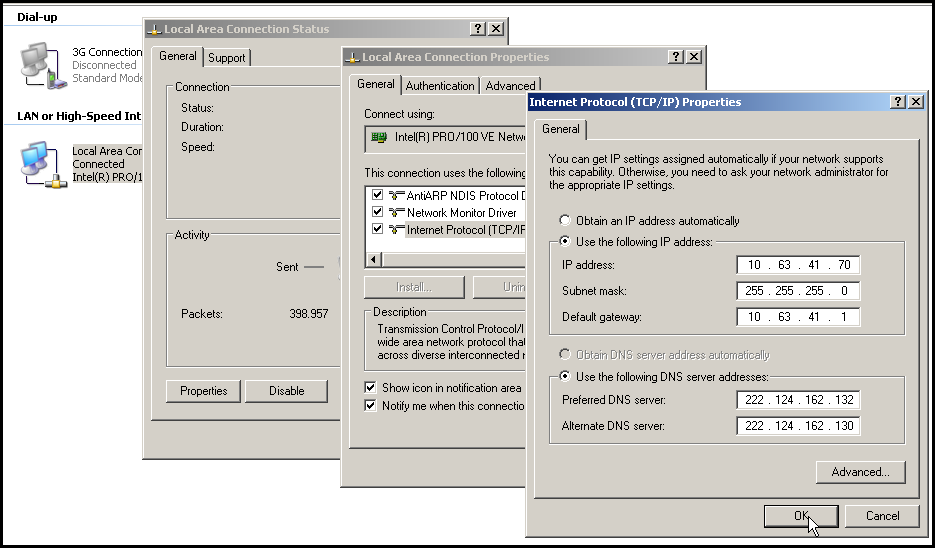
2. Setelah anda mengecek dan memastikan bahwa installasi network adapternya pas dan benar sekarang marilah kita coba setting atau mengkonfigurasi no IP Address-nya caranya sebagai berikut :
  • Masuklah ke Control Panel > Network and Internet Connections >Network Conections
  • Dobel klik pada “Local Area Connections” > Properties
  • Pada Jendela Local Area Connections Properties, perhatikan “This connection uses the following items :” > Internet Protokol (TCP/IP) > Properties
  • isikan No IP sesuai dengan segmen jaringan yang anda bangun, dalam hal ini silakan diisi :
Pada, Use the following IP Address :
  • IP Address = 10.63.41.XXX ==> XXX, isikan nomer PC masing-masing, jika PC01 maka 101, dst…!!
  • Subnet Mask = 255.255.255.0
  • Default Gateway = 10.63.41.1
Pada, Use the following DNS Server addresses :
  • Preffered DNS server = 222.124.162.132
  • Alternate DNS server = 222.124.162.130
3. Cek koneksi dengan perintah “ping”
- Start > Run > ketik cmd > ketik ipconfig /all
- Start > Run > ping -t 10.63.41.1 ==> ping -t 222.124.163.132 ==> ping -t google.com. Pastikan hasil pengujian Reply from….dst

Membuat ikon Dial-up Connection

Akses Internet putar-nomor (bahasa Inggris: dial-up connection) adalah istilah teknologi informasi dalam bahasa Inggris yang mengacu kepada akses Internet dengan menggunakan jalur telepon tetap atau telepon bergerak. Pertama-tama, komputer melalui modem melakukan pemanggilan telepon (dial-up) ke Penyelenggara Jasa Internet. Setelah terhubung maka komputer dapat segera mengakses Internet dan kemudian mengakhiri koneksi dengan memutuskan hubungan telepon.
Masih banyak orang yang mempergunakan layanan Dial-up ini disebabkan ketidakmampuan mendapatkan layanan hubungan kecepatan tinggi (high-speed Internet connection), karena keterbatasan biaya dan area geografis.
Beberapa hal yg harus kita siapkan untuk membangun Dial Up
1. Komputer/Laptop atau PC
2. Jaringan ADSL(hal ini kita gunakan ISP dari Telkom Indonesi-Speedy)
3. Modem ADSL yg sudah kita setting dengan Connection Type Bridge/Bridging

Berikut adalah cara untuk membuat Dial-up Connection di Windows XP :


1. Klik Start


2. Klik Control Panel

3. Pilih Network Connection

  
4. Maka kita akan memasuki Menu Network Connection, lalu pilih Creat New Connection

 5. Akan muncel Windows seperti di bawah, klik Next

6. Kemudian akan Muncul Windows di bawah ini, pilih Connect to the Internet, lalu Next
7. Lalu akan muncul jendela seperti di bawah, pilih Set up my connection manually, lalu Next
 8. Setelah itu, kita masukkan Nama Diap Up, kita beri nama Speedy, lalu Next
 9.Lalu, kita akan mengisikan Username & Password Speedy kita, lalu Next
10. Setela itu, kita Klik Finish, sebelumnya kita akan diberikan pilihan, "Add a shortcut to this connection to my dekstop", maksudnya adalah jika kita pilih centang, maka akan dimunculkan shortcute di desktop komputer ata leptop kita, dan sebaliknya, jika tidak kita centang, maka kita hanya bisa mengkoneksikan dial up melalui "Network Connection"
 11.Maka akan muncul Proses seperti gambar di bawah ini, biarkan saja
12. Ketika proses pada pada langkah 11 hilang, maka kita akan mendapati keberhasilan koneksi Dial Up kita dengan ditandai muncul icon "Internet Connection" seperti di bawah ini. Dan siap untuk kita lakukan browsing
dial

Mendeskripsikan Cara Mengakses Internet

Mendiskripsikan cara akses internet


Pengertian akses internet sebenarnya secara fisik adalah komunikasiantara perorangan atau organisasi dan sebuah ISP yang menghubungkannyake internet. Sebuah ISP memberikan layanan akses internet kepada pelangganindividu atau lembaga dengan biaya langganan atau abonemen setiap bulan.Setiap pelanggan yang terdaftar di sebuah ISP menggunakan jaringan milik ISP untuk mengakses internet.Ada berbagai cara untuk dapat menghubungkan (mengakses) internet, diantaranya adalah warung internet (warnet). Warnet merupakan salah satu saranayang memungkinkan orang yang tak memiliki komputer untuk mengaksesinternet dengan mudah. Seseorang cukup datang ke warnet tersebut danmengakses internet dengan basis pembayaran berdasarkan jumlah jam akses.Cara kedua adalah dengan menggunakan sarana internet yang telah terpasang pada kantor. Cara yang ketiga adalah dengan berlangganan dan mengakses internet di rumah. Pada prinsipnya hubungan ke internet dilakukan melalui ISP (Internet Service Provider). 
1. Software Untuk Akses Internet 
Pada bagian sebelumnya telah diperkenalkanaplikasi-aplikasi internet yang dapat dimanfaatkan.Masing-masing aplikasi internet tersebut hanyadapat dijalankan apabila komputer yang digunakanmempunyai perangkat lunak untuk menjalankanaplikasi tersebut. Perangkat lunak untuk men- jalankan aplikasi internet tersebut di antaranya sebagai berikut.
a. Microsoft Internet Explorer dan NetscapeNavigator adalah perangkat lunak browseryang digunakan untuk mengakses web atauaplikasi WWW.
b. Cute FTP, Go!Zilla, dan WSFTP adalah perangkat lunak yang digunakanuntuk menjalankan aplikasi FTP.mIRC, Yahoo Mesengger, dan ICQ adalah program untuk menjalankanchatting.d. Outlook Express adalah perangkat lunak untuk aplikasi e-mail.
 2. Ragam Cara Menghubungkan Komputer ke Internet 
Di dalam komunikasi jarak jauh atau telekomunikasi antarkomputer sepertiinternet dibutuhkan protokol komunikasi. Protokol komunikasi sebagai mediapenghubung tersebut berupa ISP (Internet Service Provider). ISP memberikanaturan dan tata cara sambungan jaringan yang harus diikuti oleh semua pihakyang berkomunikasi. Cara-cara yang dapat dilakukan oleh user dalam koneksike internet banyak ragamnya, di antaranya sebagai berikut.
a. Sambungan langsung ke network 
Anda dapat menggunakan sebuah komputer yang secara langsungmempunyai hubungan ke internet. Sebagai contoh, Anda mungkinmenggunakan sebuah PC yang merupakan bagian dari sebuah jaringankomputer yang mempunyai hubungan ke internet. Dalam kasus ini, sistemAnda menjadi host internet penuh, yaitu mempunyai alamat elektroniktersendiri.
b. Sambungan dengan menggunakan SLIP/PPP
Untuk menggunakan hubungan dial-up telepon, Anda memerlukan sebuahalat untuk mengkonversi sinyal komputer (digital) menjadi sinyal telepon(analog), dan sebaliknya. Alat untuk mengkonversi sinyal digital ke sinyal analog disebut modulator, sedangkan alat untuk mengkonversikan sinyalanalog ke sinyal digital disebut
demodulator. Untuk mengakses ke internetmelalui hubungan telepon, Anda memerlukan sebuah modem (modulator-demodulator). Selain itu, diperlukan juga TCP/IP dan software SLIP atauPPP seperti Linux, Warp, dan lain-lain.
c. Sambungan langsung ke online service seperti BBS dan Compuserve
Untuk menjadi sebuah host internet tanpa harus memiliki hubungan full-time
ke internet (yang umumnya sangat mahal), ada sebuah cara menset-up sebuah host internet melalui hubungan telepon. Untuk melakukan haltersebut, Anda perlu mengadakan perjanjian dengan sebuah host internetlain yang bertindak sebagai titik hubungan. Selanjutnya, diperlukansejumlah program yang disebut sebagai PPP(Point to Point Protocol) dan SLIP (Serial Line Internet Protocol) dalam workstation. Setelah workstationmenghubungi host internet melalui jalur telepon, PPP menyediakankemampuan TCP/IP untuk workstation tersebut.Sambungan online service dapat dibedakan menjadi beberapa carakoneksi sebagai berikut.1) Melalui jaringanSalah satu cara untuk terhubung dengan internet adalah menghubung-kan komputer kita dengan komputer yang terhubung jaringan internet.Cara ini banyak digunakan. Pada jaringan ini sebuah komputer yangdijadikan server dihubungkan ke internet, sedangkan komputer yanglain dihubungkan ke server tersebut.Biasanya komputer yang berfungsi sebagai server dihubungkan denganISP melalui kabel telepon atau melalui antena. Sedangkan untukmenghubungkan komputer ke komputer server digunakan kartu LAN (LAN Card) dan kabel UTP. Biaya akses internet ini lebih murah karenabiaya koneksi ditanggung oleh beberapa komputer. 2) Melalui saluran telepon langsung(Dial Up) Dial Up adalah account online melalui ISP atau sering disebut sebagai shell account. Penggunaan account lebih terbatas dan diutamakan padabiaya yang rendah. Online account biasanya disediakan dari beberapainstansi, yaitu internet provider , online service yang bersifat komersial,universitas, pemerintah, atau organisasi nonprofit.Cara ini sering disebut dengan dial up, yang memiliki keunggulan jaringan yang luas. Asalkan kita memiliki kabel telepon, maka kitadapat mengakses internet. Kecepatan akses dengan menggunakandial up dapat mencapai 56 kbps. Saat ini koneksi internet dengan dialup telah didukung oleh teknologi kompresi data sehingga kecepatanakses dapat ditingkatkan menjadi 4-5 kali dari biasanya. Teknologi inidikenal dengan teknologi
power surf dial up.

d. Internet 
Internet merupakan sebuah jaringan komputer yang sangat besar yangdapat terhubung ke seluruh dunia. Internet berasal dari kata Interconnectionnetworking yang mempunyai arti hubungan komputer dengan berbagai tipeyang membentuk sistem jaringan yang mencakup seluruh dunia (jaringankomputer global) dengan melalui jalur telekomunikasi seperti telepon, radiolink, satelit, dan lainnya.Dalam mengatur integrasi dan komunikasi jaringan komputer ini digunakanprotokol berupa TCP/IP. TCP (Transmission Control Protocol) bertugasmemastikan bahwa semua hubungan bekerja dengan benar, sedangkan IP
(Internet Protocol) yang mentransmisikan data dari satu komputer ke komputerlain. TPC/IP secara umum berfungsi memilih rute terbaik transmisi data,memilih rute alternatif jika suatu rute tidak dapat digunakan, mengatur, danmengirimkan paket-paket pengiriman data.Untuk dapat ikut serta menggunakan fasilitas internet, biasanya Andaharus berlangganan ke salah satu ISP (Internet Service Provider) yang ada dikota Anda. ISP ini biasanya disebut penyelenggara jasa internet ataupun Andadapat menggunakan fasilitas dari Telkom, yakni Telkomnet Instan.Dengan memanfaatkan internet, pemakaian komputer di seluruh duniadimungkinkan untuk saling berkomunikasi dan pemakaian bersama informasidengan cara saling kirim e-mail, menghubungkan ke komputer lain, mengirimdan menerima file, membahas topik tertentu pada newsgroup, dan lain-lain.
e. Jaringan tanpa kabel
Jaringan tanpa kabel atau sering disebut dengan
wireless network 
adalahsuatu jaringan yang tidak memerlukan kabel untuk menghubungkankomputer yang tergabung dalam suatu jaringan. Contoh jaringan tanpakabel adalah jaringan GPRS dan WiFi.Pada umumnya semua jaringan di atas memiliki komponen, fungsi,dan kemampuan sebagai berikut.
1) Server, yaitu komputer yang menyediakan resource agar dapat diaksesoleh semua pengguna jaringan.2) Client, yaitu komputer yang dapat mengakses server dan dapat meng-gunakan resource yang tersedia.3) Media, yaitu cara komputer-komputer dalam sebuah jaringan ter-hubung.4) Shared data, file atau folder yang disediakan server melalui jaringan.5) Shared printer dan device lain, resource lain yang disediakan olehserver.6) Resource, file, printer, atau item-item yang digunakan oleh pengguna jaringan.
Tahukah kalian perbedaan mendasar dari localhost (LAN) internet?Berdasarkan materi pada uraian di atas dapat ditarik suatu kesimpulanbahwa perbedaan mendasar dari LAN dan internet terletak pada cakupanwilayah/luas jaringannya. Cakupan wilayah untuk internet adalah antar-komputer di seluruh dunia, sedangkan cakupan wilayah LAN adalahhubungan antarkomputer dalam jaringan (LAN) tersebut.
 4. Manfaat Jaringan Komputer 
Jaringan komputer (computer network)atau sering disebut jaringan merupa-kan dua buah simpul (umumnya berupa komputer) atau lebih ditujukan untukmelakukan pertukaran data atau untuk melakukan bagi-pakai perangkat lunak,perangkat keras, dan bahkan berbagi kekuatan pemrosesan. Berikut adalah penjelasan tentang manfaat penggunaan jaringan komputer.
Berbagi perangkat keras
Perangkat semacam hardisk, printer, CD-ROM, drive, dan bahkanmodem dapat digunakan oleh sejumlah komputer tanpa perlu melepasdan memasang kembali. Peranti cukup dipasang pada sebuah komputeratau dihubungkan ke suatu peralatan khusus dan semua komputer dapatmengaksesnya, sehingga cara ini dapat menghemat biaya.
Berbagi program atau data
Program ataupun data dimungkinkan untuk disimpan pada sebuahkomputer yang bertindak sebagai server (melayani komputer-komputeryang akan membutuhkan data atau program). Penempatan data padaserver juga memberikan keuntungan antara lain menghindari duplikasidata dan ketidakkonsistenan
Mendukung kecepatan berkomunikasi
Dengan adanya dukungan jaringan komputer, komunikasi dapatdilakukan lebih cepat. Para pemakai komputer dapat mengirimkan suratelektronik dengan mudah dan bahkan dapat bercakap-cakap secaralangsung melalui tulisan (chating) ataupun telekonferensi.
Memudahkan pengaksesan informasi
jaringan komputer memudahkan pengaksesan informasi. Seseorangdapat bepergian ke mana saja dan tetap dapat mengakses data yangterdapat pada server ketika ia membutuhkannya. Pertumbuhan internet,salah satu implementasi jaringan yang terbesar di dunia, memungkinkansegala informasi yang ada di dunia dapat dengan mudah didapatkan.
 
Mendeskripsikan Cara Akses Internet
Ada banyak pilihan dalam berbagai akses internet, tapi akan dibahas 4 cara saja:

1. Menggunakan hubungan "peer to peer"
2. Menggunakan koneksi USB & ethernet pada modem
3. Menggunakan active hub
4. Menggunakan wireless router 

1. Menggunakan hubungan "peer to peer"

Hubungan "peer to peer" adalah hubungan antar 2 komputer lewat suatu media tertentu. Pilihan media tersebut dan kebutuhan peralatan sesuai pilihan media adalah:

* Ethernet (dengan koneksi RJ-45)
1. Ethernet port pada kedua komputer yang akan dihubungkan.
2. Kabel ethernet yang dicross; Bisa dipesan di toko komputer yang menyediakan peralatan networking; Kabel ini berbeda dalam penyambungan jalurnya dibandingkan kabel network biasa. 
* Firewire
1. Firewire port pada kedua komputer yang akan dihubungkan.
2. Kabel firewire dengan ujung konektor yang sesuai dengan port firewire pada kedua komputer; Konektor firewire memang mempunyai dua tipe yaitu yang kecil dan yang besar; Yang besar biasanya terdapat pada komputer dekstop dan yang kecil pada komputer notebook. 

Pilih salah satu koneksi tersebut dan konfigurasikan TCP/IP dari koneksi tersebut (ethernet atau firewire) pada komputer yang terhubung langsung ke internet (kita sebut saja komputer server) sehingga IP komputer tersebut adalah 192.168.1.1

Kemudian konfigurasikan TCP/IP dari komputer client (komputer yang akan dihubungkan ke komputer server) sehingga IP komputer tersebut menjadi 192.168.1.x di mana x adalah nilai pilihan anda sendiri antara 2-254; Subnet mask 255.255.255.0; Gateway 192.168.1.1

2. Menggunakan koneksi USB & ethernet pada modem

Dalam hal ini, kita memanfaatkan fasilitas dari modem (ADSL atau cable TV) yang mempunyai fasilitas koneksi USB dan ethernet. Dengan demikian, anda akan memerlukan:

1. Modem (ADSL atau cable TV) yang mempunyai port ethernet dan USB
2. Kabel ethernet atau RJ-45 (biasanya sudah disediakan dari modem tersebut)
3. Kabel USB (juga biasanya sudah disediakan dari modem tersebut)
4. Satu komputer yang mempunyai port ethernet
5. Satu komputer yang mempunyai USB port 

Hubungkan komputer pertama ke modem dengan ethernet, lalu konfigurasikan (IP, DNS, dll) sesuai dengan informasi dari si penyedia layanan internet (ISP) tersebut.

Install USB driver dari modem tersebut ke komputer kedua, lalu hubungkan komputer tersebut ke modem lewat USB. Kemudian konfigurasikan (IP, DNS, dll) sesuai informasi dari ISP yang dipakai.

Biasanya digunakan automatic IP dan DNS

3. Menggunakan active hub

Anda perlu menyediakan:

1. Modem yang mempunyai koneksi ethernet
2. Active hub atau switch ethernet
3. Kabel network/ethernet untuk menghubungkan active hub ke modem
4. Komputer-komputer yang mempunyai port ethernet
5. Kabel network/ethernet sesuai dengan jumlah komputer yang dipakai 

Hubungkan active hub ke modem, kemudian hubungkan semua komputer yang active hub tersebut.

Konfigurasikan semua komputer sehingga menggunakan automatic IP dan DNS, kecuali kalau ada informasi tertentu dari ISP

4. Menggunakan wireless router

Kalau anda membutuhkan koneksi wireless, maka pilihan ini memang anda perlukan. Anda punya dua pilihan:

1. Modem yang mempunyai kapabilitas wireless router
2. Wireless router yang akan dihubungkan ke modem. 

Tentu saja semua komputer yang digunakan harus mempunyai kapabilitas wireless atau Wifi.

Biasanya, modem akan dikonfigurasi dengan IP 192.168.1.1 dengan DHCP aktif, sedangkan router dikonfigurasi dengan IP 192.168.2.1, juga dengan DHCP aktif.
Pastikan wireless router tersebut menggunakan enkripsi (WEP, WPA, dll), lalu catat key yang sudah di-generate.
Kemudian masing-masing komputer bisa langsung dihubungkan ke router tersebut dengan memasukkan key sewaktu diminta oleh koneksi wireless tersebut.

Cara Koneksi ke Internet

PERANAN ISP

Peran ISP dalam pengaksesan internet antara lain :
-Sebagai media yang memberikan jasa untuk berhubungan dengan internet.
-Menghubungkan pelanggan ke gateway internet terdekat.
-Menyediakan modem untuk dial-up.
-Menghubungkan seorang user ke layanan informasi World Wide Web (www).
-Memungkinkan seorang user menggunakan layanan surat elektronik (e-mail).
-Memungkinkan seorang user melakukan percakapan suara via internet.
-Memberi tempat untuk homepage.
-ISP melakukan proteksi dari penyebaran virus dengan menerapkan sistem antivirus untuk pelanggannya.
Peran Internet Service Provider (ISP)
ISP mempunyai kelebihan dan kekurangan. ISP bertugas untuk memasang jaringan internet dikomputer. dan cara untuk daoat menjelajahi internet melalui komputer kita adalah kita harus menghubungi ISP dengan fasilitas telepon, cukup dendan menghidupkan modem, menekan tombol connect, kemudian komputer kita sudah terhubung dengan ISP. dan kita dapat menjelajahi dunia internet.
Peran ISP
17 03 2010
Peran Internet Service Provider (ISP)
Internet Service Provider (ISP) merupakan sebuah badan usaha milik pemerintah dan swasta yang memberikan fasilitas layanan (service) hubungan ke jaringan internet. ISP ada yang bersifat tertutup merupakan ISP yang hanya melayani fasilitas jaringan internet untuk jaringan lokal lembaga yang bersangkutan. Misalnya, ISP yang ada pada beberapa departemen milik pemerintah perusahaan-perusahaan besar, lembaga riset, dan lembaga pendidikan. ISP yang bersifat umum merupakan ISP yang memberikan layanan fasilitas jaringan internet untuk masyrakat luas, baik untuk pribadi maupun untuk kelompok, seperti suatu lembaga yang ingin terhubung dengan jaringan internet. Umumnya, ISP jenis ini bersifat komersial, artinya ISP ini menjual jasa layanan koneksi dengan jaringan internet. Contoh ISP jenis ini adalah WasantaraNet, LinkNet, D-net,TelkomNet, RadNet, dan IndosatNet. Perhatikan, tidak semua ISP dapat berhubungan langsung dengan jaringan internet luar negeri (dunia) karena dana untuk tujuan tersebut sangat mahal. Oleh karena itu, hanya ISP besar yang mampu membangun jaringan internet dengan pihak luar negeri. Untuk menghemat dana, beberapa ISP yang bersifat tertutup tidak melakukan hubungan langsung dengan jaringan internet luar negeri, melainkan melalui ISP bersifat umum. Jadi, untuk menghubungkan diri ke tempat Internet, Anda perlu berlangganan ke suatu penyedia jasa layanan Internet (Internet Service Provider-ISP). ISP dianggap sebagai pintu gerbang untuk menghubungkan diri ke Internet. Anda cukup mencari ISP yang berlokasi di kota tempat tinggal Anda.

Jumat, 04 September 2015

Sumber Daya Internet

  C.    SUMBER DAYA INTERNET
Sumber jaringan computer adalah prosedur beserta berbagai metode teknis untuk saling menghubungkan berbagai alat dan sumber daya computer yang ada (interkoneksi), sehingga dapat saling bertukar data atau bertukar informasi, dengan menggunakan sumber daya dalam jaringan yang ada secara bersama-sama. Misalnya seseorang dapat menggunakan layanan internet dengan satu line telepon (Dial Up atau ISDN) berikut satu internet account dari provider. Untuk kemudian diatur sedemikian rupa, sehingga semua orang dalam kantor dapat menikmati fasiliras internet yang dibagi-bagi tersebut.
Sejarah awalnya internet dikenal sebagai suatu wadah bagi para peneliti untuk saling bertukar informasi yang kemudian dimanfaatkan oleh perusahaan-perusahaan komersil sebagai sarana bisnis mereka. Saat ini pengguna internet tersebar di seluruh dunia dengan jumlah mencapai lebih dari 250 juta orang.
Berikut ini sumber-sumber daya internet yang dapat dilakukan manusia untuk berkomunikasi lewat jaringan internet.
a.      TCP/IP
TCP/IP (Transmission Control Protocol/Internet Protocol) adalah standar komunikasi data yang digunakan oleh komunitas internet dalam proses tukar menukar data dari satu computer ke computer lain di dalam jaringan internet.
Protocol ini tidaklah dapat berdiri sendiri, karena memang protocol ini berupa kumpulan protocol (protocol suite). Protocol ini juga merupakan protocol yang paling banyak digunakan saat ini. Data tersebut di implementasikan dalam bentuk perangkat lunak (software) di system operasi. Istilah yang diberikan kepada perangkat lunak ini adalah TCP/IP stack.
b.      Wide Area Network (WAN)
Adalah sebuah jaringan yang memiliki jarak yang sangat luas, karena radiusnya mencakup sebuah Negara dan benua. Pada sebagian besar WAN, komponen yang dipakai dalam berkomunikasi biasanya terdiri dari dua komponen, yaitu kabel transmisi dan elemen switching. Kabel transmisi berfungsi untuk memindahkan bit-bit dari suatu computer ke computer lainnya, sedangkan elemen switching disini adalah sebuah computer khusus yang digunakan untuk menghubungkan dua buah kabel transmisi atau lebih. Saat data yang dikirimkan sampai ke kabel penerima, elemen switching harus memilih kabel pengirim untuk meneruskan paket-paket data tersebut.
c.       World Wide Web (WWW)
Adalah suatu ruang informasi yang dipakai oleh pengenal global yang disebut Uniform Resource Identifier (URI) untuk mengidentifikasi sumber-sumber daya yang berguna. WWW sering dianggap sama dengan Internet secara keseluruhan, walaupun sebenarnya ia hanyalah bagian daripadanya.
d.      Electronic Mail (E-Mail)
Adalah sebuah layanan dari Internet yang memungkinkan kita untuk mengirim atau menerima surat elektronik di dunia maya “ internet “ dengan e-mail kita bisa mengirim dan menerima surat dari manapun, kapanpun, dan dimanapun kita berada asalkan ada koneksi internet tentunya. Terdapat banyak penyedia layanan E-mail di Internet ini. Salah satunya yang popular adalah Yahoo, Google, Hotmail, dan masih banyak lagi yang lainnya.
e.       Mailing List (Milis)
Yaitu sebuah alamat email yang digunakan oleh sekelompok pengguna internet untuk melakukan kegiatan tukar menukar informasi. Setiap pesan yang dikirimkan ke alamat sebuah milis, secara otomatis akan diteruskan ke alamat email seluruh anggotanya. Milis umumnya dimanfaatkan sebagai saran diskusi atau pertukaran informasi diantara para anggotanya.
f.       Internet Relay Chat
Adalah sebuah bentuk komunikasi di internet yang menggunakan sarana baris-baris tulisan yang di ketikkan melalui keyboard. Dalam sebuah sesi chat, komunikasi terjalin melalui saling bertukar pesan-pesan singkat. Kegiatan ini disebut chatting dan pelaunya disebut sebagai chatter. Para chatter dapat saling berkomunikasi secara berkelompok dalam suatu chat room dengan membicarakan topic tertentu atau berpindah ke modus private untuk mengobrol berdua saja dengan chatter lain. Kegiatan chatting membutuhkan software yang disebut IRC Client, diantaranya yang paling popular adalah software mIRC.
g.      File Transfer Protocol (FTP)
Adalah suatu protocol yang berfungsi untuk tukar menukar file dalam suatu network yang menggunakan TCP koneksi bukan UDP. Dua hal yang penting dalam FTP adalah FTP Server dan FTP Client. FTP Server adalah suatu server yang menjalankan software yang berfungsi untuk memberikan layanan FTP apabila mendapat permintaan (request) dari FTP Client. FTP Client adalah computer yang merequest koneksi ke FTP server untuk tujuan tukar menukar file. Setelah terhubung dengan FTP Server, maka client dapat men-download, meng-upload, merename, men-delete, dan lain-lain sesuai dengan permission yang diberikan oleh FTP server.
Tujuan dari FTP server adalah sebagai berikut :
·         Untuk tujuan sharing data
·         Untuk menyediakan indirect atau implicit remote computer
·         Untuk menyediakan tempat penyimpanan bagi user
·         Untuk menyediakan transfer data yang reliable dan efisien
h.      VoIP
VoIP singkatan dari Voice Over Internet Protocol atau biasa disebut digital phone merupakan salah satu bagian dari teknologi transmisi untuk mentransmisikan komunikasi suara melalui IP, seperti Internet ataupun Packet-Switched Networks. Dengan menggunakan VoIP, kita dapat melakukan panggilan telepon melalui koneksi internet, tidak lagi menggunakan saluran telepon konvensional yang melakukan transmisi secara analog. Beberapa layanan VoIP hanya bisa di gunakan untuk melakukan panggilan ke orang lain yang menggunakan layanan yang sama. Tetapi ada juga layanan VoIP yang dapat melakukan panggilan kepada siapa saja melalui nomor telepon, local, jarak jauh, mobile phone bahkan nomor internasional.
i.        Telnet
Telnet (Telecommunication Network) adalah sebuah protocol jaringan yang di gunakan pada internet atau Local Area Network untuk menyediakan fasilitas komunikasi berbasis teks interaksi dua arah yang menggunakan koneksi virtual terminal. Telnet dikembangkan pada 1969 dan distandarisasi sebagai IETF STD 8, salah satu standar Internet pertama. Telnet memiliki beberapa keterbatasan yang dianggap sebagai risiko keamanan.
j.        HTML
HTML (HyperText Mark Up Language) merupakan suatu metode untuk mengimplementasikan konsep hypertext dalam suatu naskah atau dokumen. HTML sendiri bukan tergolong pada suatu bahasa pemprograman karena sifatnya yang hanya memberikan tanda (marking up) pada suatu naskah teks dan bukan sebagai program.
k.      E-Banking
Perbankan Elektronik (bahasa inggris: E-Banking). E-Banking yang juga dikenal dengan istilah Internet Banking ini adalah melakukan transaksi, pembayaran, dan transaksi lainnya melalui internet dengan website milik bank yang dilengkapi system keamanan. Dari waktu ke waktu, makin banyak bank yang menyediakan layanan atau jasa internet banking yang diatur melalui Peraturan Bank Indonesia No.9/15/PBI/2007 Tahun 2007 tentang Penerapan Manajemen Resiko dalam Penggunaan Teknologi Informasi oleh Bank Umum. Penyelenggaraan internet banking merupakan penerapan atau aplikasi teknologi informasi yang terus berkembang dan dimanfaatkan untuk menjawab keinginan nasabah perbankan yang menginginkan service cepat, aman, nyaman murah dan tersedia setia saat (24 jam/hari, 7 hari/minggu) dan dapat diakses dari mana saja baik itu dari HP, Komputer, Laptop/notebook, PDA, dan sebagainya.[5]